2008年4月25日

千载难逢

2008 全球火炬接力路线图


消息来源:http://2008.sohu.com/20080424/n256493187.shtml
       5月16日,北京奥运会火炬将从井冈山市传递到南昌市。南昌市火炬传递将从5月16日上午8时20分起跑仪式开始,至19时25分庆典活动结束,线路从八一广场前起跑,在南昌红谷滩世纪广场结束传递,传递活动总时长为11小时5分钟。
  根据方案,5月16日的火炬传递路线具体为:八一广场→中山东路→中山路(途经八一公园、百花洲)→八一起义纪念馆→中山路→榕门路→滕王阁→榕门路 →叠山路→抚河北路→抚河中路(途经抚河公园、绳金塔)→抚河南路→施尧路(途经象湖风景区、湿地公园)→京山南路→迎宾北大道→昌南大道→定山路(途经 八大山人梅湖景区)→迎宾北大道→昌南大道→生米大桥→丰和南大道(途经傩文化公园)→赣丰五路→赣江南大道(途经南昌国际会展中心、摩天轮、南昌大桥) →赣江中大道(途经赣江市民公园、秋水广场)→世纪广场。

于千万人之中遇见你所遇见的人
于千万年之中
时间的无涯的荒野里
没有早一步
也没有晚一步
于千万年之中
时间的无涯的荒野里
没有早一步
也没有晚一步
刚巧赶上了
那也没有别的话可说
惟有轻轻地问一声
噢,
你也在这吗
刚巧赶上了
那也没有别的话可说
惟有轻轻地问一声
噢,
你也在这吗
---张爱玲

“于千万年之中,没有早一步,也没有晚一步。”一生当中能遇到这么巧合的事情,最大的幸福!5月16日,农历四月十二,也就是我23岁的生日,那天,奥运圣火将会在我现在所在的这个城市传递,如此厚礼,怎不兴奋!

I have a plan on that day,How-to-do, Temporary secrecy :)
Blogged with the Flock Browser

2008年4月24日

Ubuntu安上看rmvb的播放器

先前安装的Mplayer根本不能播放rmvb文件,使尽各种方法还是不能播放,就这样搁置了一段时间,好不容易今天在网上看到了个文章:
http://www.mvpdream.org/blog/2007/04/ubunturealplayerhow-to-install.html

那么就下载安装吧:
$wget http://www.real.com/realcom/R?href=http://forms.real.com/real/player/download.html?f=unix/RealPlayer11GOLD.bin
$chmod +x RealPlayer11GOLD.bin
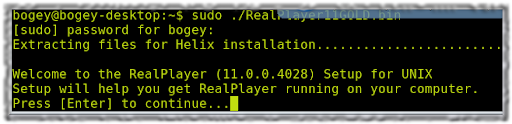
$sudo ./RealPlayer11GOLD.bin
如图:
回车
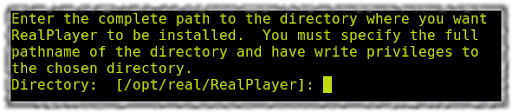
安装路径,默认为/opt/real/RealPlayer ,不改了,回车
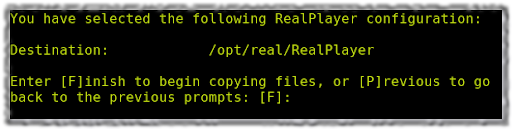
确认信息:F
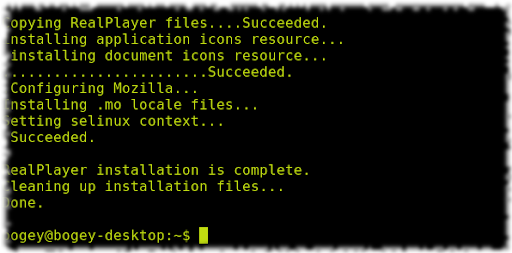
Done!
然后点击:应用程序-影音-RealPlayer 11,测试个.rmvb文件。成功播放。Well Done!

Blogged with the Flock Browser

2008年4月16日

用Apache运行Plone

兴趣阅读 : Apache模块 mod_rewrite

测试了 Apache mod_rewrite 以及 Zope 的 Virtual Host Monster 模块,决定选用Rewrite Module的方法,把Plone网站的Request重导向Zope,除此之外,原本在 /var/www/* 里的Apache网站目录也能直接运行。

首先加载Apache相关模块:

$ sudo a2enmod rewrite
$ sudo a2enmod proxy
$ sudo a2enmod proxy_http

接着在Apache ServerRoot目录下做地址转换的设定,我采用的是修改.htaccess的方法:
$ sudo vi /var/www/.htaccess

<IfModule mod_rewrite.c>
RewriteEngine On
RewriteRule ^mysite - [L]
RewriteRule ^(.*) http://10.0.191.8:8080/VirtualHostBase/http/10.0.191.8/VirtualHostRoot/Plone/$1 [P] #这里我本机的IP是10.0.191.8
</IfModule>

保存之后 restart Apache.

随后在读取 http://10.0.191.8/ 时,就会导向 http://10.0.191.8:8080/Plone,

Plone 底下所有的 URL 都會从原本的 :8080/Plone/*

重新导向到 http://10.0.191.8/Plone/*,

除此之外,原本在 /var/www/mysite 這個目录,会原封不动的交給 Apache 來处理。


Q:测试在FF中输入http://10.0.191.8时,会导向原来以http://10.0.191.8:8080/Plone的地址。问题是站点下所有连接均以http://10.0.191.8:8080/Plone/*开头,能不能把网站下所有链接仍然以http://10.0.191.8/Plone/*显示呢?

Blogged with the Flock Browser

2008年4月15日

zopectl fg

前几日琢磨用下Zope的VistualHost,忘了有没有设置过。今天启动Zope.

&sudo /home/bogey/opt/Plone--3.0.6/zinstance/bin/zopectl start

在浏览器输入 htpp://10.0.191.8:8080/manage
显示服务器的连接被重置,郁闷,查看log/Z2.log日志,没有记录今天的日志情况,禁用Apache 后还是这样的情况。
请教Benky后,说是用zopectl fg调试模式启动。
然后,就看到错误信息了,是Product目录下的一个文件加载出错,导致不能启动服务。
删了这个目录后以zopectl fg重启后,成功!

Blogged with the Flock Browser

2008年4月14日

Konqueror!

不知道是什么东东,安装KDE后出现的,打开Amork就弹出这个, Eva也一样!

直接卸载还不行,只有sudo  aptitude kdebase-data 显示依赖信息后才可删除。

下午好郁闷,启动系统后鼠标动不了,键盘动不了,重启后无法启动,显示信息大概是内存有错误。最近新买的内存,难道是冲突?拔掉原来的,用光盘启动恢复,OK。

虚惊一场!

Blogged with the Flock Browser

2008年4月11日

清除孤立库给系统减肥,ubuntu系统中清除垃圾方法

在ubuntu系统中清除垃圾,除了传统的sudo apt-get autoclean和 sudo apt-get autoremove,还可以用gtkorphan删除孤立的库
  首先在终端执行以下指令安装gtkorphan:
  sudo apt-get install gtkorphan
  安装完以后,在终端下执行:sudo gtkorphan,以root的身份打开这个软件。
  
  OK,界面一目了然,第一个标签“Orphaned packages”代表“孤立软件包”,第二个标签就是正常的软件包。

Blogged with the Flock Browser

2008年4月10日

Ub untu增大Swap分区

1。首先因为我的SWAP分区和FAT32是毗邻的,所以我先用PQmagic缩小fat32分区,让 fat32和swap中间留出一个空闲空间
2。进入ubuntu(硬盘进入或者live cd都行),并禁用swap分区

代码:
sudo swapoff -a

3。实施切割和swap扩大手术
代码:
sudo cfdisk /dev/hda

按照提示去做吧,我是把原先的swap分区删掉,再创建一个大的全新的swap分区,并记下新分区是hda1还是hda多少.(我的是hda6)
4。创建新的swap分区
代码:
sudo mkswap /dev/hda6


5。激活新的swap分区
代码:
sudo swapon -a
Blogged with the Flock Browser

2008年4月9日

Ubuntu下搭建 XAMPP

* 步骤 1:下载

只需点击下面的链接。下载最新版总是好主意。:)

完整的下载列表(老版本)可在 SourceForge 找到。

详细的 XAMPP 各版本更新记录可在 发布说明 中找到。

XAMPP 的 Linux 版 1.6.6, 2008年 2月 11日

版本

大小

相关信息
XAMPP Linux 1.6.6 58 MB Apache 2.2.8, MySQL 5.0.51a, PHP 5.2.5 & 4.4.8 & PEAR + SQLite 2.8.17/3.3.17 + multibyte (mbstring) support, Perl 5.10.0, ProFTPD 1.3.1, phpMyAdmin 2.11.4, OpenSSL 0.9.8e, GD 2.0.1, Freetype2 2.1.7, libjpeg 6b, libpng 1.2.12, gdbm 1.8.0, zlib 1.2.3, expat 1.2, Sablotron 1.0, libxml 2.6.31, Ming 0.3, Webalizer 2.01, pdf class 009e, ncurses 5.8, mod_perl 2.0.2, FreeTDS 0.63, gettext 0.11.5, IMAP C-Client 2004e, OpenLDAP (client) 2.3.11, mcrypt 2.5.7, mhash 0.8.18, eAccelerator 0.9.5.2, cURL 7.17.1, libxslt 1.1.8, phpSQLiteAdmin 0.2, libapreq 2.08, FPDF 1.53, XAMPP Control Panel 0.6
MD5 值:e534fbfd0a9d1553a4abecb73784828f
从 1.6.5a 升级至 1.6.6 31 MB 升级包。 如何升级?
MD5 值:8e37b22e8288456e46fc9ed38c35ad75
开发套件 27 MB 如果您想自己为 XAMPP 编译其他的软件包,开发套件中包含您所需的文件和 Unix 手册。其安装方式和一般的 XAMPP 发行版一样:
tar xvfz xampp-linux-devel-1.6.6.tar.gz -C /opt
MD5 值:8a8fb14556b281f396f90833c4583c42
注意: 如果您在正运行 McAfee 病毒扫描程序的 Windows 系统中下载这些文件,您可能会遇到误报的病毒警告。这是 McAfee 和 gzip 压缩文件之间的错误,您可以忽略它。

* 步骤 2:安装

下载后请输入以下命令:

  1. 进入 Linux shell 并以系统管理员的身份登录:

    su

  2. 将下载的压缩文件释放到 /opt:

    tar xvfz xampp-linux-1.6.6.tar.gz -C /opt

    警告: 只允许使用上述命令安装 XAMPP。不要使用任何 Microsoft Windows 工具释放压缩文件,这没有用。

    警告 2: 使用此命令时,已存在的旧版 XAMPP 会被覆盖。

就这样结束了。XAMPP 被安装在 /opt/lampp 目录下。

* 步骤 3:开始运行

使用下面的命令开始运行 XAMPP:

/opt/lampp/lampp start

您应该能在屏幕上看到类似下面的提示信息:

Starting XAMPP 1.6.6...
LAMPP: Starting Apache...
LAMPP: Starting MySQL...
LAMPP started.

好了。Apache 和 MySQL 正在运行中。

如果您遇到任何错误信息,请查看 Linux FAQ

* 步骤 4:测试

好了,这很简单,但您如何检测所有组件是否正常工作呢?只需在您的浏览器中输入下面的链接即可:

http://localhost

现在您应该能看到包含一些检测已安装软件的工作状态的链接和一些示例程序的 XAMPP 开始页面。

实时艺术示例:一个小型 PHP/GD 程序(从 0.9.6pre1 版起,同时包含一个 flash 的 PHP/Ming 示例,参见屏幕截图)。感谢 Anke Arnold 提供的字体 »AnkeCalligraph«。

使用说明

* 安全问题(必读!)

如前所述,XAMPP 并不适用于生产环境,而仅供开发环境使用。XAMPP 被设置为尽量开放,并提供开发者任何他/她想要的功能。这对于开发环境来说是很棒的,但对于生产环境来说却可能是致命的。

这儿有一份 XAMPP 缺乏安全防护的列表:

  1. MySQL 管理员(root)没有密码。
  2. MySQL 可通过网络访问。
  3. ProFTPD 使用“lampp”作为用户名“nobody”的密码。
  4. PhpMyAdmin 可以通过网络访问。
  5. 示例程序可以通过网络访问。
  6. MySQL 和 Apache 在同一个用户名(nobody)下运行。

要修正绝大部分的安全薄弱环节,只需执行以下命令:

/opt/lampp/lampp security
它会启用一个小小的安全检查功能,使您安装的 XAMPP 更安全。

* PHP 4 还是 PHP 5?

由于像这样最新版本的 PHP 5 总是需要小心处理,我们决定从 1.4.7 版开始,提供适用于两个 PHP 版本的 XAMPP:PHP 5.x 和 PHP 4.x。如果您发现您的 PHP 程序在 PHP 5 下不工作,您可以轻松切换回 PHP 4。

使用下面的命令,您可以切换回 PHP 4.x:

/opt/lampp/lampp php4
使用下面的命令,您可以切换回 PHP 5.x:
/opt/lampp/lampp php5
如果您忘记了所运行 PHP 的版本,只需使用 phpinfo() 或执行下面的命令:
/opt/lampp/lampp phpstatus

* 高级的启动与停止参数

0.9.4 版以前的 /opt/lampp/lampp 只能简单地启动或停止 XAMPP。自从 0.9.5 版开始,它学会了很多新的东西。
高级的启动与停止参数
参数 描述
start 启动 XAMPP。
stop 停止 XAMPP。
restart 重新启动 XAMPP。
startapache 只启动 Apache。
startssl 启动 Apache 的 SSL 支持。该命令将持续激活 SSL 支持,例如:执行该命令后,如果您关闭并重新启动 XAMPP,SSL 仍将处于激活状态。
startmysql 只启动 MySQL 数据库。
startftp 启动 ProFTPD 服务器。通过 FTP,您可以上传文件到您的网络服务器中(用户名“nobody”,密码“lampp”)。该命令将持续激活 ProFTPD,例如:执行该命令后,如果您关闭并重新启动 XAMPP,FTP 仍将处于激活状态。
stopapache 停止 Apache。
stopssl 停止 Apache 的 SSL 支持。该命令将持续停止 SSL 支持,例如:执行该命令后,如果您关闭并重新启动 XAMPP,SSL 仍将处于停止状态。
stopmysql 停止 MySQL 数据库。
stopftp 停止 ProFTPD 服务器。该命令将持续停止 ProFTPD,例如:执行该命令后,如果您关闭并重新启动 XAMPP,FTP 仍将处于停止状态。
security 启动一个小型安全检查程序。
例如:想启用带 SSL 支持的 Apache,只需输入如下命令(以 root 身份):
/opt/lampp/lampp startssl

现在您可以通过 SSL 形式的 https://localhost 访问 Apache 服务器了。

* 什么东西放在哪里?

什么东西放在哪里?一个很大的问题哦,这里有部分答案!;)

重要的文件和目录
文件/目录 用途
/opt/lampp/bin/ XAMPP 命令库。例如 /opt/lampp/bin/mysql 可执行 MySQL 监视器。
/opt/lampp/htdocs/ Apache 文档根目录。
/opt/lampp/etc/httpd.conf Apache 配制文件。
/opt/lampp/etc/my.cnf MySQL 配制文件。
/opt/lampp/etc/php.ini PHP 配制文件。
/opt/lampp/etc/proftpd.conf ProFTPD 配制文件。(从 0.9.5 版开始)
/opt/lampp/phpmyadmin/config.inc.php phpMyAdmin 配制文件。

* 停止 XAMPP

想停止 XAMPP,只需输入如下命令:

/opt/lampp/lampp stop

您现在应该能看到:

Stopping LAMPP 1.6.6...
LAMPP: Stopping Apache...
LAMPP: Stopping MySQL...
LAMPP stopped.

然后 XAMPP 的 Linux 版就停止运行了。

* 卸载

想卸载 XAMPP,只需输入如下命令:

rm -rf /opt/lampp

卸载完成。:)

Blogged with the Flock Browser

2008年4月8日

Skype 用 PostgreSQL 支撑海量用户

自从 MySQL 被 Sun 收购后,相信很多对该收购不放心的朋友会转而看好 PostgreSQL 的前途。虽然比较大的 Web 2.0 站点数据库方案基本都采用 MySQL ,不过也有用 PostgreSQL 并且跑的不错的。今天看到 Skype Plans for PostgreSQL to Scale to 1 Billion Users 这个帖子,对 PostgreSQL 在大型网站应用上的部署算是有了一点了解。


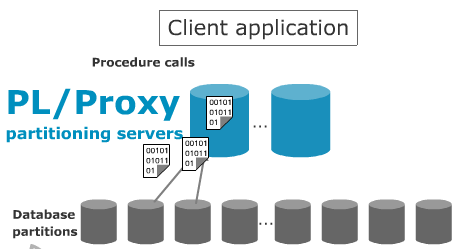
Skype 在数据库上的横向扩展能力以 PL/Proxy 为基础的。其实几乎所有部署 MySQL 的站点也都在考虑 Scale Out (相比 Scale Up) 的扩展方案,也有 MySQL Proxy 这样的产品推出来,只是看起来还不够成熟。PL/Proxy 的设计思想类似 Teradata 的 Hash 机制,数据存储对客户端是透明的,客户请求发送到 PL/Proxy 后,由这里分布式存储过程调用,统一分发,示意图如下:

PL/Proxy 的设计初衷就是在这一层充当"数据总线"的职责,所以,当数据吞吐量支撑不住的时候,只需要增加更多的 PL/Proxy 服务器即可。(虽然随着服务器越多,通信的开销越大,但只要不大于某个规模,似乎还不足以成为比较大的问题)


随着数据总线层的水平扩展,连接池的问题就凸显出来。Skype 在连接池上的解决方案是采用 PgBouncer,PgBouncer 极大地增强了 PostgreSQL 的连接数扩展能力。顺便说一下,"池"有三种级别:Session 池、事务池、语句池。


Skype 另外开发了一套工具包: SkyTools 来进行数据库的维护,主要是解决数据的复制与队列以及失败接管问题。


Blogged with the Flock Browser

Ubuntu7.10成功更新Pidgin2.4.1+Fetion_v0.97-1

不知道为什么用Pidgin启动QQ资源占用就会过大,索性不用Pidgin QQ,用Eva QQ得了。
据说Pidgin已经有了飞信插件,爽!
安装步骤:
1.首先要把旧版本卸载掉:
#
sudo aptitude remove pidgin pidgin-data libpurple0
然后前往getdeb项目的Pidgin页面下载最新版本,我下载的是Pidgin2.4.1下面的3个deb包。

2.安装Pidgin:
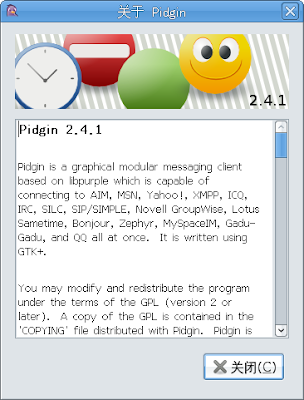
安装的顺序是pidgin-data libpurple0 pidgin。其中Pidgin必须最后安装,否则有可能报依赖性不完整错误。安装成功后的界面:
3.安装Pidgin 飞信插件:

然后找插件吧,去Pidgin的SourceForge页面看了看,居然还没开始提供下载!
目前用户下载只能去 LinuxSir.org 下载。 截至今天的最新版本是0.97-1,下载: fetion_v0.97-1.tar.gz

对于Ubuntu用户来说,下载以后把它解压缩并保存到 /usr/lib/purple-2/ 下面(其他发行版可能是$HOME/.purple/plugins/ 或者/usr/local/lib/purple-2/ )。这个操作需要管理员权限。可以用这个命令: gksu nautilus

开启管理员权限的文件管理器。

4.在Pidgin的添加账户对话框里面就多了个没有图标的 Fetion 选项,应该是下拉菜单的最后一项。

OK,安装成功,开始体验了!


Blogged with the Flock Browser

2008年4月6日

This is image


Blogged with the Flock Browser

Flok Publish Blog

Flok Publish Blog .
Cool!


Blogged with the Flock Browser